[P1] acaChords-Plugin {aC}
Das acaChords-Plugin ist das erste der beiden acaMusic Paradigmen. Es generiert zu einer Capella-Notenzeile, die klassische absolute Akkorde oder generische relative Stufen (nach dem Konzept von acaChords Notation, s.u.) als "transponierbares Akkordsymbol" enthält, eine Akkordspur.
Bei acaChords Notation werden die absoluten klassischen Akkorde durch generische relative Stufennummern ersetzt, die für alle Tonarten gleich sind. Dadurch entfällt das leidige Transponierproblem bei Tonartwechseln, das vielen Musikern das Leben schwer macht.
Es gibt jedoch eine Bedingung für die Harmonisierung von Liedern nach der Methode von acaChords Notation: der Musiker muss die beteiligten Tonleitern kennen. Einen auf diese Methode ausgerichteten Akkord-Gitarrenkurs gibt es auf der Startseite der Homepage.
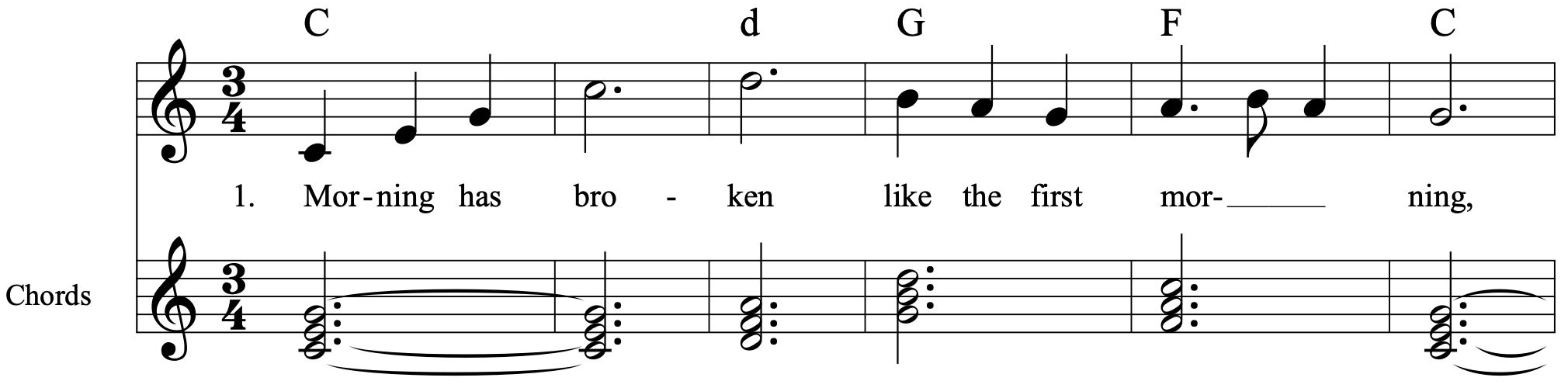
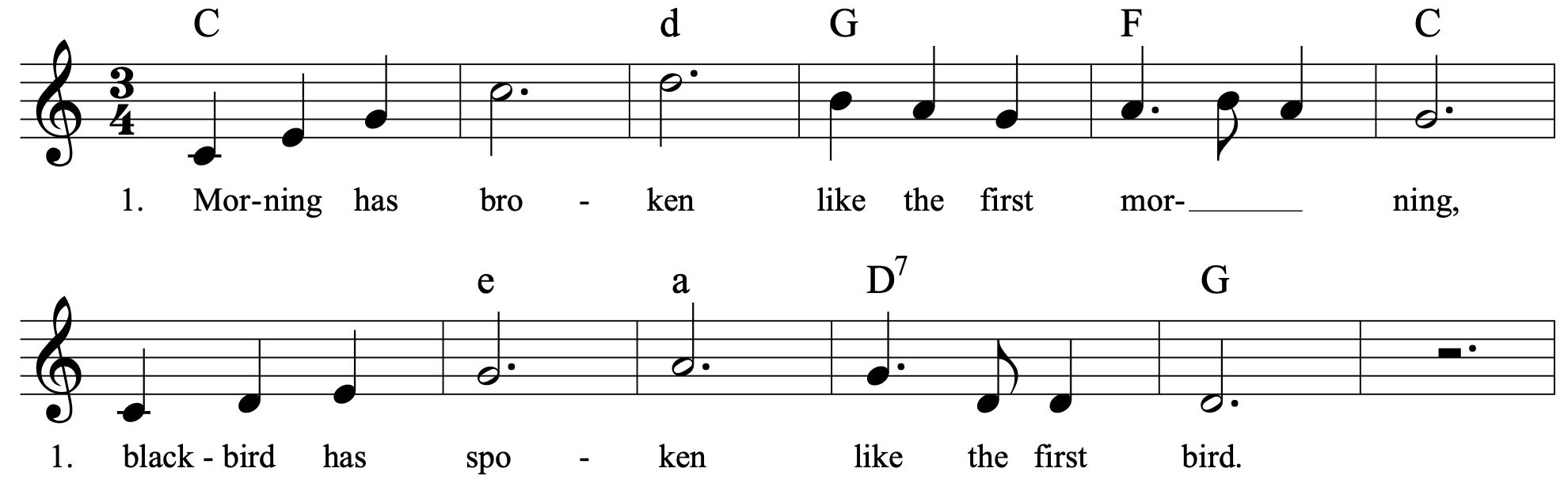
Die folgende Abbildung zeigt die erste Notenzeile des Liedes Morning has broken zunächst mit klassischen absoluten Akkorden (deutsche Schreibweise der Moll-Akkorde). Aus dieser hat das acaChords-Plugin eine Akkordspur (Chords) generiert:
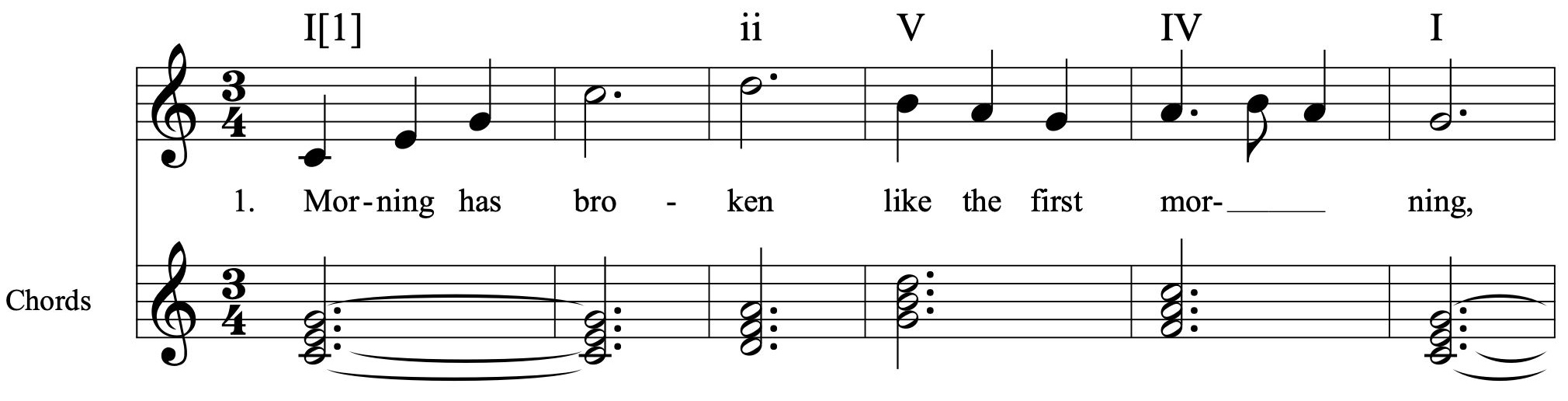
Im folgenden Beispiel stammt die Akkordspur aus der gleichen Notenzeile, jedoch mit generischen relativen Stufennummern (deutsche Schreibweise der Moll-Stufen) harmonisiert:
Die vollständige Capella-Datei Morning has broken kann zu eigenen Testzwecken in der Version "klassisch" deutsch oder in der Version "generisch" deutsch heruntergeladen werden.
Soll die in den Dateien schon existierende Akkord-Spur (Chords) komplett neu erstellt werden, muss sie vorher im Mustersystem von Hand gelöscht werden. (Es wird empfohlen, die Lautstärke der Akkord-Spur zu reduzieren, z.B. auf "40"; und ihr ein anderes Instrument, z.B. "Orgel", zuzuweisen.)
Für das acaChords-Plugin gibt es ein sehr ausführliches Handbuch (PDF).
Für den Betrieb des Plugins werden zwei Dateien benötigt, das sind das eigentliche Capella-Plugin als Python-File (acaChords.py) sowie das zum Plugin gehörende Erkennungs-Icon, das ist die Bild-Datei (acaChords.svg). Beide Dateien müssen heruntergeladen und in das jeweilige Script-Verzeichnis (Mac oder Win) von Capella kopiert werden.
Im Handbuch wird darauf hingewiesen, dass man sich die Arbeit mit generischen römischen Stufennummern durch die Verwendung von Galerie-Sets sehr erleichtern kann, die es für die deutsche (german) und angelsächsische (anglosaxon) Schreibweise - insbesondere in der Unterscheidung bei den Moll-Akkorden - gibt. Die beiden Dateien (Format .cagx) müssen ggfs. heruntergeladen und in das Capella-Verzeichnis "Galerien" kopiert werden.
Das Plugin arbeitet mit den gängigsten Akkordtypen (wie 6, 7, maj7, 7b5, 9, 11, sus, dim, aug, um nur einige zu nennen), die sämtlich plugin-intern vordefiniert sind. Möchte jemand diese Akkord-Liste entweder "inhaltlich" um zusätzliche Akkorde erweitern oder die existierenden Akkorde nur "namentlich" durch alternative Symbolschreibweisen ergänzen, kann das sehr einfach über einen zusätzlichen Eintrag in der externen Akkord-Datei (Plugins-Chord-Collection.capx) geschehen. Denn jeden unbekannten Akkord, auf den das acaChords-Plugin in einer Lieddatei stößt, sucht es zusätzlich in dieser externen Capella-Datei. Die Datei muss ebenfalls in das oben genannte Plugin-Scripts-Verzeichnis (Mac oder Win) von Capella kopiert werden. (Auch die beiden unten noch besprochenen Plugins aC.Converter und aC.Arpeggiator greifen bei unbekannten Akkorden auf diese Datei zu.)
Auf der Homepage www.acaMusic.de gibt es viele (über 500) gemafreie Liedbeispiele aus den Bereichen
* Kidslieder (Kinderlieder)
* Folkslieder (Volkslieder)
* Traditionalslieder (internationale Folk-Songs)
* Christmaslieder (Weihnachtslieder)
* Classicallieder (Klassik-Lieder)
um sich mit der Funktionsweise und Anwendung des acaChords-Plugins zur Generierung von Akkordspuren vertraut zu machen. Zur vollständigen Lieder-Sammlung kommt man über den Link
[hier].
für alle Musiker (nicht nur für Gitarristen, s.u.)
Obwohl es sich bei acaChords (genau: acaChords Notation) um eines der beiden "Gitarren-Paradigmen" handelt (das andere Paradigma ist acaLead Notation), kann dieses Plugin von allen Musikern sinnvoll verwendet werden, die auf eine unkomplizierte, schnelle Art zu ihren Melodie-Noten eine Harmonie- bzw. Akkord-Spur erzeugen möchten.
KURZ: Das acaChords-Plugin erzeugt zu einer mit klassischen Akkord- oder generischen Stufen-Symbolen (acaChords Notation) ausgestatteten Notenzeile eine reale, in Capella abspielbare Akkord-Notenzeile.
[P1.1] aC.Converter-Plugin
Das aC.Converter-Plugin wandelt auf Knopfdruck sämtliche "transponierbares Akkordsymbol"-Formate - das sind klassische absolute Akkorde (z.B. C, Dm, Em, F, G7, Am, Bb) sowie generische relative Stufennummern (nach der Methode von acaChords Notation, z.B. I, ii, iii, IV, V7, vi, VII), vorhanden sowohl in der deutschen als auch angelsächsischen Schreibweise, in jedes andere Format um.
Der aC.Converter ist primär ein acaChords-Tool für diejenigen Musiker, die gerne von der klassischen Akkord-Schreibweise auf die generische Stufen-Schreibweise von acaChords Notation umsteigen möchten und mit wenigen Handgriffen ihre schon vorhandenen "Akkord"-Lieder in generische "Stufen"-Lieder umwandeln möchten.
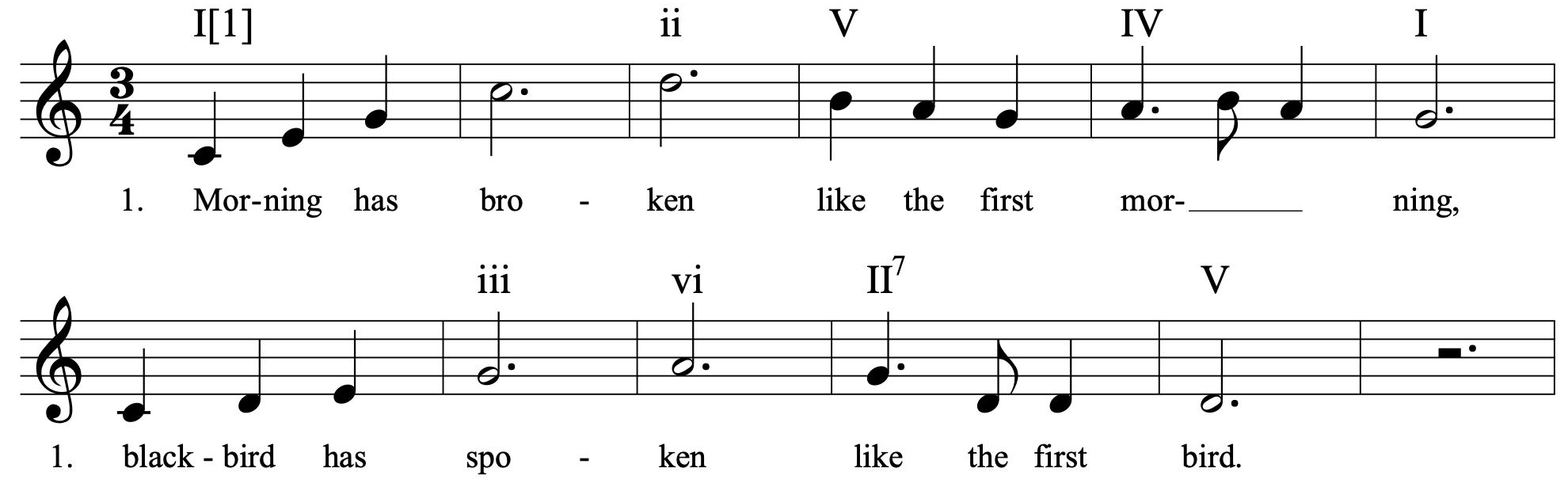
Hier ein Beispiel für die Umwandlung klassisch-angelsächsischer Akkorde:
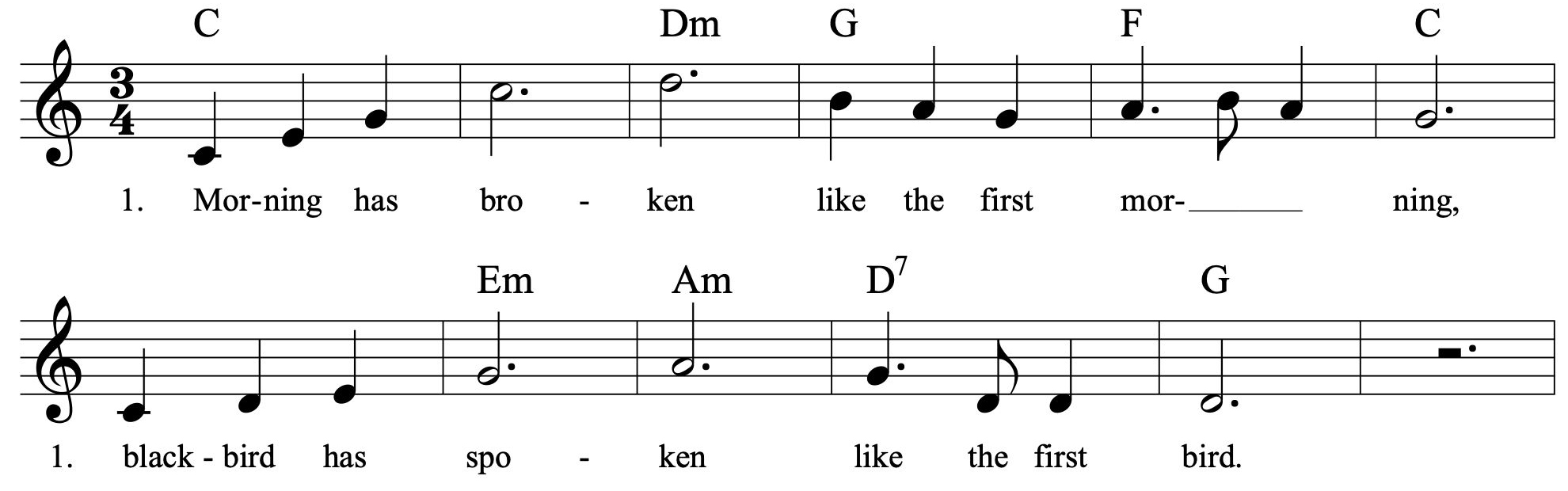
in das Format klassisch-deutscher Akkorde (betroffen sind nur die Moll-Akkorde) ,
oder in das Format generisch-deutscher Stufennummern (acaChords Notation),
oder in das Format generisch-angelsächsischer Stufennummern (acaChords Notation):
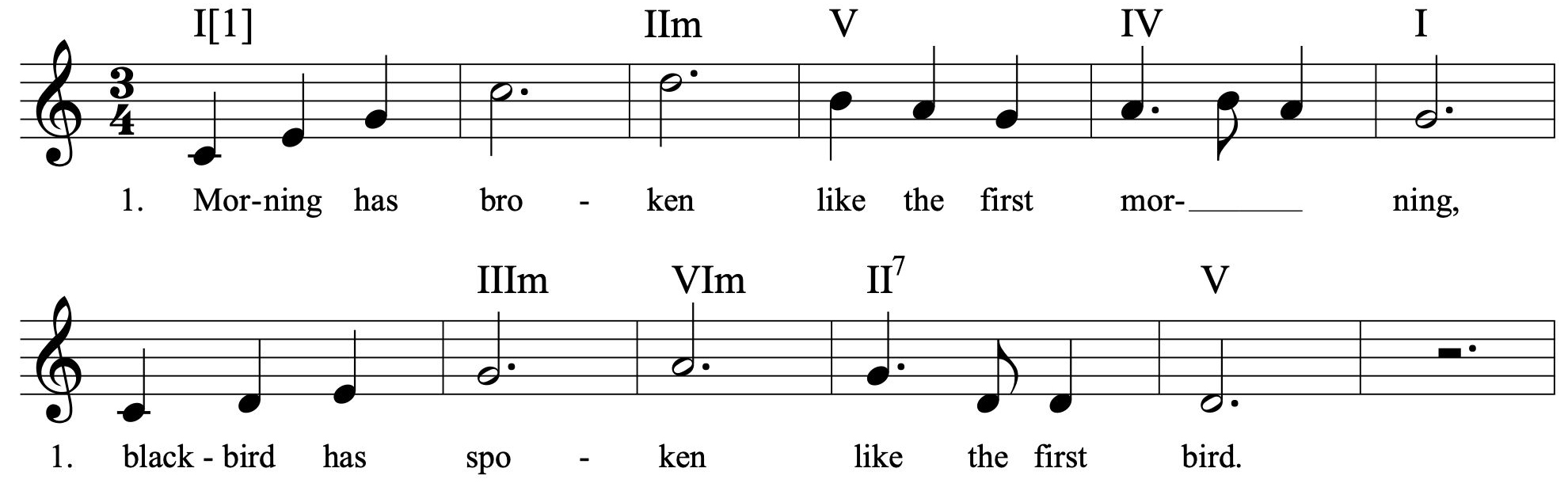
Die vollständige Capella-Datei "Morning has broken" mit klassisch-deutschen Akkorden kann zu eigenen Testzwecken heruntergeladen werden.
Für das aC.Converter-Plugin gibt es ein sehr ausführliches Handbuch (PDF).
Es werden zwei Plugin-Dateien benötigt, das sind das eigentliche Capella-Plugin als Python-File (aC-Converter.py) sowie das zum Plugin gehörende Erkennungs-Icon, das ist die Bild-Datei (CS-Converter.svg). Beide Dateien müssen heruntergeladen und in das jeweilige Script-Verzeichnis (Mac oder Win) von Capella kopiert werden.

Auch dieses Plugin arbeitet intern mit einer Liste der gängigsten Akkordtypen (s.o. acaChords-Plugin), die sehr leicht um eigene Akkorde erweitert werden kann. Hierzu wird die Akkord-Datei (Plugins-Chord-Collection.capx) benötigt, die in das Plugin-Scripts-Verzeichnis (Mac oder Win) von Capella kopiert werden muss.
Zum weiteren Experimentieren mit den verschiedenen Konvertierungen, die das aC.Converter-Plugin beherrscht, soll noch einmal auf die große Sammlung an gemafreien Liedern aus den Bereichen
* Kidslieder (Kinderlieder)
* Folkslieder (Volkslieder)
* Traditionalslieder (internationale Folk-Songs)
* Christmaslieder (Weihnachtslieder)
* Classicallieder (Klassik-Lieder)
verwiesen werden. Es gibt sie
[hier].
ein acaChords-Tool für alle Musiker ("Tool" heißt, das Plugin basiert auf der Akkord-Basisfunktionalität des acaChords-Plugins, s.o., ergänzt dieses jedoch um eine spezielle Aufgabe)
KURZ: Das aC.Converter-Plugin konvertiert sämtliche angelsächsische und deutsche klassische Akkord- sowie generische Stufen-Schreibweisen wechselweise in alle anderen Schreibweisen. (Es soll den didaktisch vorteilhaften Umstieg in die generische Stufen-Schreibweise von acaChords Notation erleichtern bzw. attraktiv machen.)
[P1.2] aC.Arpeggiator-Plugin
Das aC.Arpeggiator-Plugin erzeugt zu einer mit klassischen Akkorden oder mit generischen Stufen (acaChords Notation) versehenen Melodie-Notenzeile in einer zusätzlich angelegten Notenzeile akkord-abhängige Melodie-Patterns (Arpeggien). Die Patterns für das Arpeggio befinden sich als Sammlung in einer externen Pattern-Datei, s.u. Die vom Plugin erzeugte, taktweise organisierte Pattern-Notenzeile kann eine ausgefeilte Bass-Spur ebenso sein wie eine einfache melodie-verzierende Flöten- oder Violin-Spur. Ebenso kann eine Schlagzeugspur mit akkord-unabhängigen Patterns erzeugt werden.
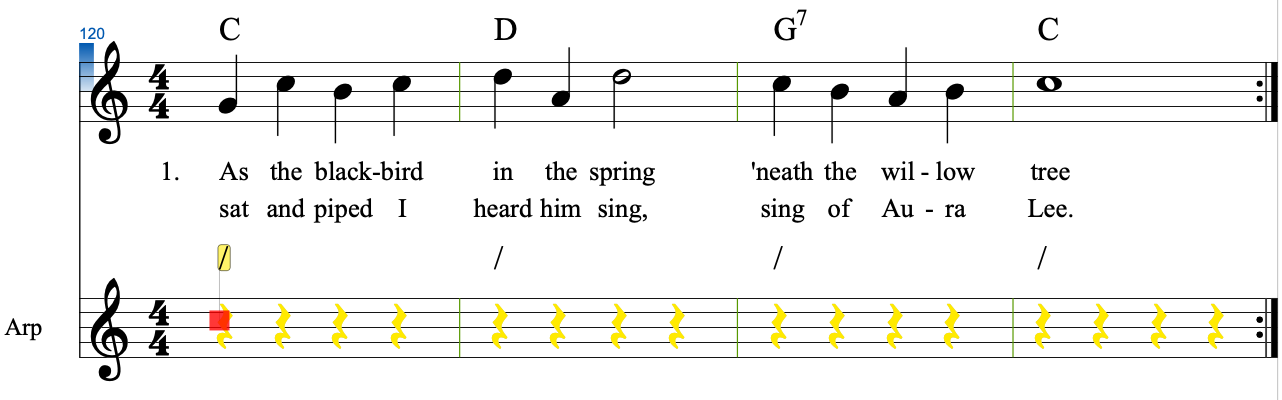
Der aC.Arpeggiator arbeitet zweistufig. Im ersten Schritt wird vom Plugin eine speziell vorbereitete, jedoch leere Notenzeile (Arp) angelegt. Der Anwender kann diese dann taktweise mit ihm zusagenden Pattern aus einer Patterndatei belegen.
Siehe als Beispiel das folgende Notenbeispiel, zunächst die vorbereitende Stufe 1. Bei dem Slash (/) handelt es sich um einen Wiederholungsmarker, d.h. ein Pattern muss vom Anwender namentlich nur einmal eingetragen werden und wird dann in den folgenden Takten vom Plugin automatisch wiederholt:
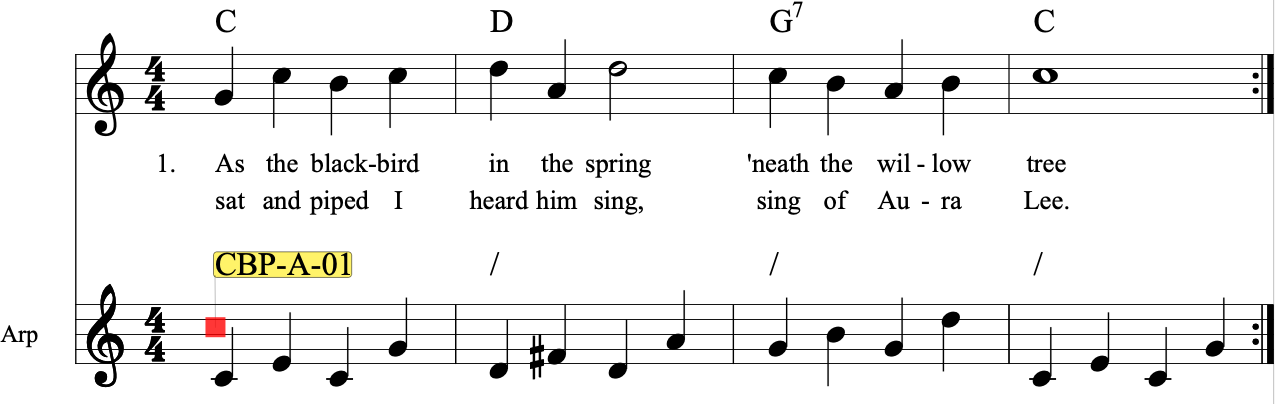
Für Stufe 2 des oben begonnenen Beispiels - siehe die folgende Notenabbildung - hat der Anwender ein Bass-Pattern (CBP-A-01, bestehend aus vier Viertel-Noten) aus einer Bass-Pattern-Datei (der Name der Datei wird im Dialogfenster des Plugins vorgegeben) gewählt, s.u. Da er sich mit den tonhöhengerechten Noten im Bass-Schlüssel nicht so gut auskennt, hat er sich für die Darstellung mit Violinschlüssel entschieden und die Stimme im Mustersystem entsprechend um zwei Oktaven herabgesetzt:
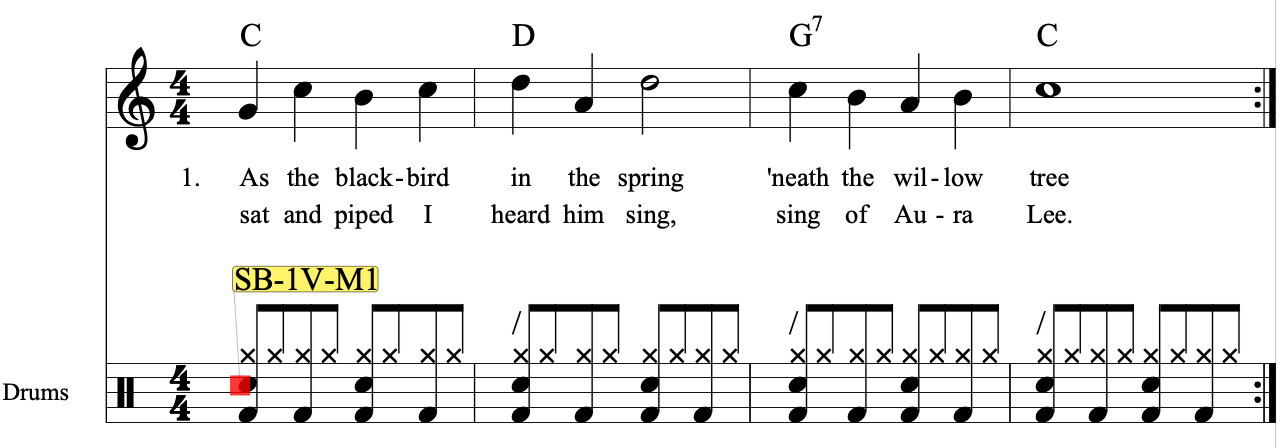
Nun fehlt ihm nur noch eine geeignete akkordunabhängige Drumspur, die ebenfalls in zwei Schritten entsteht. Deren Pattern stammt jedoch aus einer Drum-Pattern-Datei, s.u.
Für das CS.Arpeggiator-Plugin gibt es ein sehr ausführliches Handbuch (PDF).
Es werden zwei Plugin-Dateien benötigt, das sind das eigentliche Capella-Plugin als Python-File (aC-Arpeggiator.py) sowie das zum Plugin gehörende Erkennungs-Icon, das ist die Bild-Datei (aC-Arpeggiator.svg). Beide Dateien müssen heruntergeladen und in das jeweilige Script-Verzeichnis (Mac oder Win) von Capella kopiert werden.

Auch dieses Plugin arbeitet intern mit einer Liste der gängigsten Akkordtypen (s.o. acaChords-Plugin), die sehr leicht um eigene Akkorde erweitert werden kann. Hierzu wird die Akkord-Datei (Plugins-Chord-Collection.capx) benötigt, die in das Plugin-Scripts-Verzeichnis (Mac oder Win) von Capella kopiert werden muss.
Oben wurde darauf hingewiesen, dass der CS.Arpeggiator zur Erzeugung einer akkordabhängigen Melodie- oder einer akkordunabhängigen Schlagzeug-Spur mit vordefinierten Patterns arbeitet. Diese sind - sehr leicht les- und erweiterbar - in Capella Pattern-Dateien (.capx) ausgelagert. Derzeit existieren für den Einstieg in die Arbeit mit dem aC.Arpeggiator-Plugin die unten aufgeführten Pattern-Dateien. Am einfachsten wird eine Pattern-Datei in das Verzeichnis kopiert, in dem sich auch die Capella Lied-Datei befindet, für die eine Arpeggio-Spur erzeugt werden soll. Ausführliche Informationen enthält das Handbuch.
Derzeit existierende Capella Pattern-Dateien für Bass:
aC-Arp-34-68-Bass-Patterns.capx (3/4- und 6/8-Takt)
aC-Arp-44-24-Bass-Patterns.capx (4/4- und 2/4-Takt)
und für Schlagzeug:
aC-Arp-34-68-Drum-Patterns.capx (3/4- und 6/8-Takt)
aC-Arp-44-24-Drum-Patterns.capx (4/4- und 2/4-Takt)
sowie für Bass und Schlagzeug (BnD):
aC-Arp-BnD.capx (derzeit nur Rock 4/4-Takt)
Damit die vom Plugin erzeugte Drum-Spur klanglich funktionieren kann, wird noch eine spezielle Datei (aC-Arpeggiator-Drums-Klangumleitung.xml) für die Umleitung von ausgewählten Midi-Schlagzeug-Instrumenten auf ein gemeinsames aC.Arpeggiator-Schlagzeug-Set benötigt. Wie das genau funktioniert (es ist nicht schwer, man muss es nur wissen), wird ausführlich im Handbuch beschrieben.
ein acaChords-Tool für alle Musiker
KURZ: Das aC.Arpeggiator-Plugin erzeugt (nach Vorgabe benutzerdefinierter Pattern) zu einer mit klassischen Akkord-Symbolen oder generischen Stufennummern ausgestatteten Notenzeile eine melodische Arpeggiator- oder (akkordunabhängige) rhythmische Schlagzeugspur.
[P1.3] aC.Tremolor-Plugin
Das aC.Tremolor-Plugin erzeugt im einfachsten Fall zu einer gegebenen "Basis"-Tremolo-Note einen monotonen 1/8-, 1/16- oder 1/32-Triller. Befindet sich rechts neben der Basis-Note zudem eine gültige "Wechsel"-Tremolo-Note, wird ein Dualton-Tremolo erzeugt. Eine gültige Wechsel-Note zeichnet sich dadurch aus, dass sie 1. dieselbe Tondauer hat wie die Basis-Note, und zweitens auf "ohne Wert" gesetzt ist. Die für ein aus zwei Tönen bestehendes Tremolo erforderliche Wechselnote muss vom Notenschreiber vor Aufruf des Plugins gesetzt werden - sie wird NICHT einfach vom Plugin aus der nächsten Note erzeugt (so wie das bei den Brillenschlangen der Fall ist).
Da es sich beim aC.Tremolor um ein ziemlich einfaches, leicht verständliches Plugin handelt, gibt es hierfür - wie bei den anderen umfangreicheren Plugins - kein eigenes Handbuch. Stattdessen soll eine Kurzeinführung-Datei die wesentlichen Features vorstellen. Die Datei gibt es hier als PDF-Datei für den schnellen Überblick und als capx-Datei zum eigenen Experimentieren.
Es werden zwei Plugin-Dateien benötigt, das sind das eigentliche Capella-Plugin als Python-File (aC-Tremolor.py) sowie das zum Plugin gehörende Erkennungs-Icon, das ist die Bild-Datei (aC-Tremolor.svg). Beide Dateien müssen heruntergeladen und in das jeweilige Script-Verzeichnis (Mac oder Win) von Capella kopiert werden.
ein acaChords-Tool für alle Musiker
KURZ: Das aC.Tremolor-Plugin erzeugt, wie der Name verrät, in einer klassischen Melodiezeile einen Tremolo (bzw. Triller). Von der Philosophie her arbeitet er in fast allen Belangen anders als die zu Capella gehörenden "Brillenschlangen".
[P1.4] aCaL.Utiller-Plugin
Das aCaL.Utiller-Plugin ist zunächst einmal für ein paar optische Verschönerungen zuständig, die sich durch das manuelle Verschieben von automatisch gesetzten Symbolen in Capella ergeben haben.
Das sind
1. das horizontale Ausrichten von klassischen Akkord- und generischen Stufensymbolen an klassischen Noten (acaChords),
2. das horizontale Ausrichten von globalen Fret-Indexen an klassischen Noten (acaLead),
Hinzu kommt
3. das Verstecken/Zeigen von Minus-Platzhaltern "-" für Fingersatzzahlen und lokale Fret-Zahlen in mehrstimmigen klassischen Notensätzen (acaLead, aL.Tabber).
Ausführliche Informationen zu diesen Funktionen enthalten die Handbücher, zu finden in den jeweiligen Plugin-Links.
Da es sich beim aCaL.Utiller um ein ziemlich einfaches, leicht verständliches Plugin handelt, gibt es hierfür - wie bei den anderen komplexeren Plugins - kein eigenes Handbuch. Stattdessen soll eine Einführung-Datei die wesentlichen Features kurz vorstellen. Die Datei gibt es hier als PDF-Datei für den schnellen Überblick und als capx-Datei zum eigenen Experimentieren.
Es werden zwei Plugin-Dateien benötigt, das sind das eigentliche Capella-Plugin als Python-File (aCaL-Utiller.py) sowie das zum Plugin gehörende Erkennungs-Icon, das ist die Bild-Datei (aCaL-Utiller.svg). Beide Dateien müssen heruntergeladen und in das jeweilige Script-Verzeichnis (Mac oder Win) von Capella kopiert werden.
ein acaChords(aC)- und acaLead(aL)-Tool (s.u.) für alle Musiker
KURZ: Das aCaL.Utiller-Plugin enthält (derzeit) drei nützliche Hilfs-Funktionen (Utilities, Dienstprogramme), die sich ausschließlich auf die Optik im Zusammenwirken mit anderen aC- und aL-Plugins beziehen. Aufgrund der identischen Organisationsstruktur aller acaMusic-Plugins hat es sich angeboten, diese besonderen Utilitiy-Funktionen nicht mit in dem jeweiligen Plugin unterzubringen, auf das sich die Funktion bezieht, sondern sie (aus Gründen der Übersichtlichkeit der anderen Plugins) in dieses Sammel-Plugin auszulagern.
[P2] acaLead-Plugin {aL}
Durch die Einführung des Fret-Index wird das auf den höheren Bünden (>4) nicht-eindeutige Griffbrett der Gitarre (und anderer Saiteninstrumente wie Bass, Mandoline, Ukulele usw.) auch mit klassischen Noten sehr leicht und vor allem "eindeutig" bis ans Ende des Griffbrettes spielbar gemacht. Das acaLead-Plugin konvertiert die "theoretischen" Fret-Index-Angaben (nach der Methode von acaLead Notation, s.u.) in einer Capella-Notenzeile in reale, abspielbare Offset-Töne.
Nebenbei: Bei acaLead Notation handelt es sich neben acaChords Notationum das zweite Paradigma von acaMusic, das ebenfalls unter dem Anspruch steht, das Leben von Gitarristen leichter zu machen. Hierzu wird der Lage-Begriff der klassischen Gitarre durch den linear-skalierten (d.h. bei Null beginnenden) Fret-Index (Fret-"Index" = Bund-"Nr.", auf dem der "Zeige"-Finger liegt) ersetzt. Die eindeutigen Noten der untersten vier Bünde plus Leersaiten (0+vier) werden auf die höheren Bünde abstrahiert - oder je nach Sichtweise - die höheren Bünde werden auf die untersten vier Bünde plus Leersaiten reduziert. Diese Methodik zeigt die folgende Abbildung:
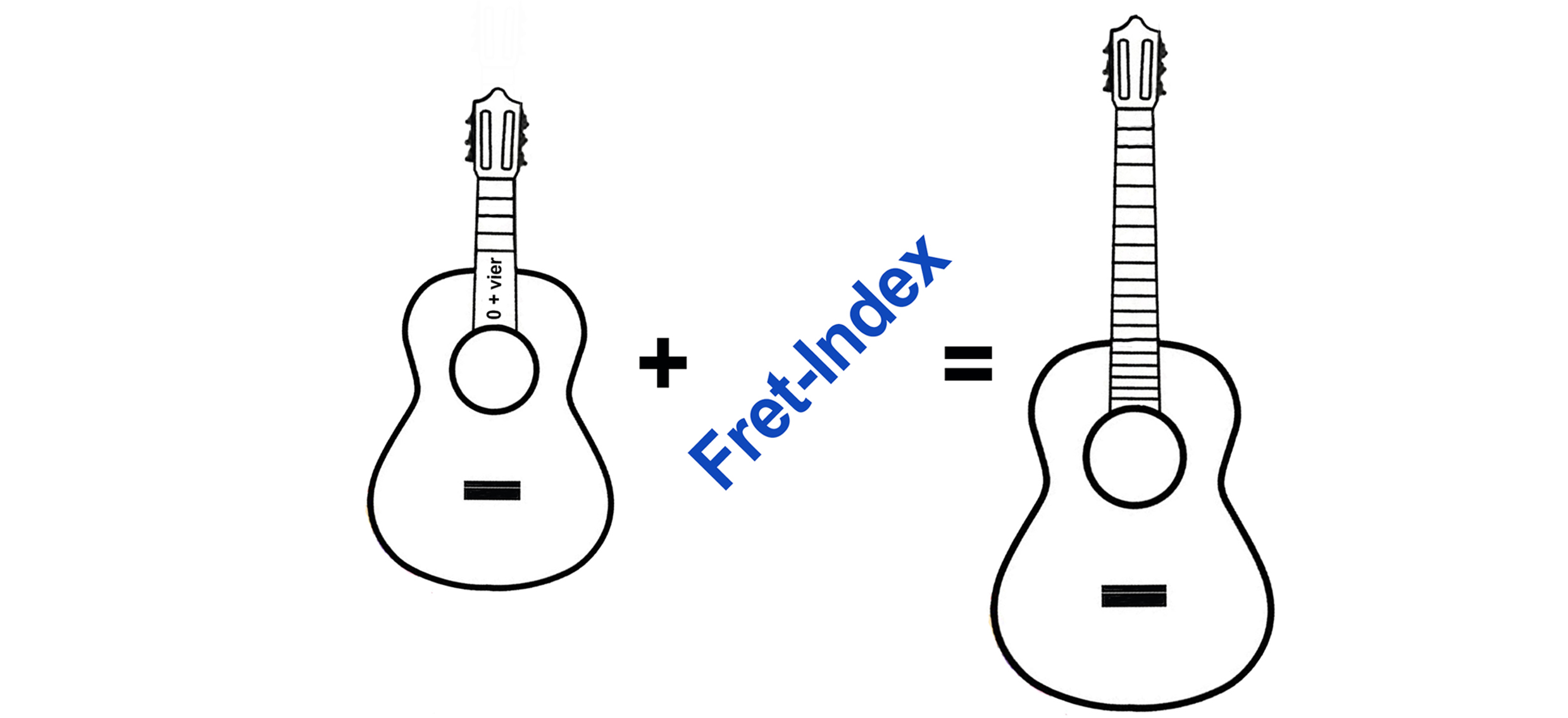
Das klingt anfangs kompliziert, ist aber nach kurzer Eingewöhnung kinderleicht. Der Fingersatz ist dabei IMMER (intrinsisch) richtig! Es gibt jedoch eine Bedingung: der Gitarrist muss unter Anwendung des richtigen Fingersatzes auf den untersten vier Bünden nach Noten spielen können.
Als leichter Einstieg in die Methodik von acaLead Notation und dem Fret-Index sollen die ersten drei Takte der einstimmigen Solo-Melodie von A Toy eines anonymen Komponisten dienen:
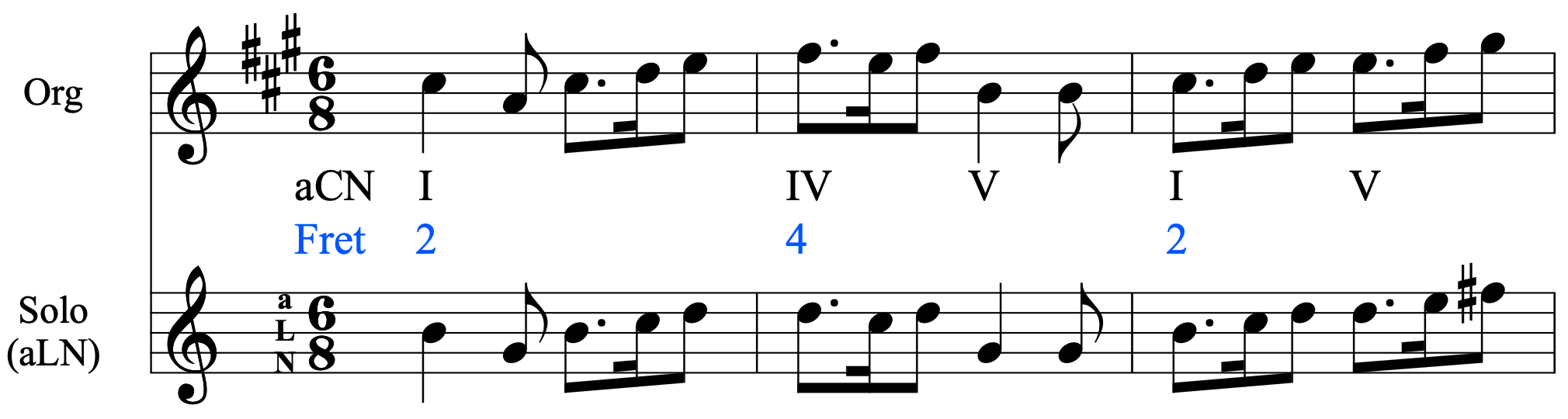
Die obere Notenzeile enthält die Original-Melodie (Org) in A-Dur. Sie lässt sich problemlos auf den untersten vier Bünden sowie den realen Leersaiten (0+vier) der Gitarre spielen.
In der Notenzeile darunter (Solo (aLN)) wurde die Melodie - als "Solo"-Einlage für Gitarre - auf dem Griffbrett über eine größere Anzahl von Bünden gestreckt, und zwar im ersten und dritten Takt in den 2. Bund, im zweiten Takt in den 4. Bund. Trotz der Entfaltung auf den höheren Bundbereich (>4) enthält die Notenzeile NUR die relativ leicht zu lernenden Noten aus dem unteren Bundbereich (<=4 bzw. 0+vier).
Die blauen Fret-Zahlen (2, 4) zeigen an, welche "0+vier"-Noten in den vorgesehenen Bünden zu spielen sind, wenn der Zeigefinger (Index-Finger) nun als virtuelle Leer-Saite in diesen Bünden (2, 4) liegt. Das sieht am Anfang etwas verwirrend aus, aber man gewöhnt sich schnell dran.
Damit die Anwendung des Fret-Index auf den höheren Bünden notentechnisch funktionieren kann, ist eine leichte Abweichung vom klassischen Fingersatz (Typ 0) auf den untersten vier Bünden erforderlich. Den Zusammenhang zeigt die folgende Abbildung:
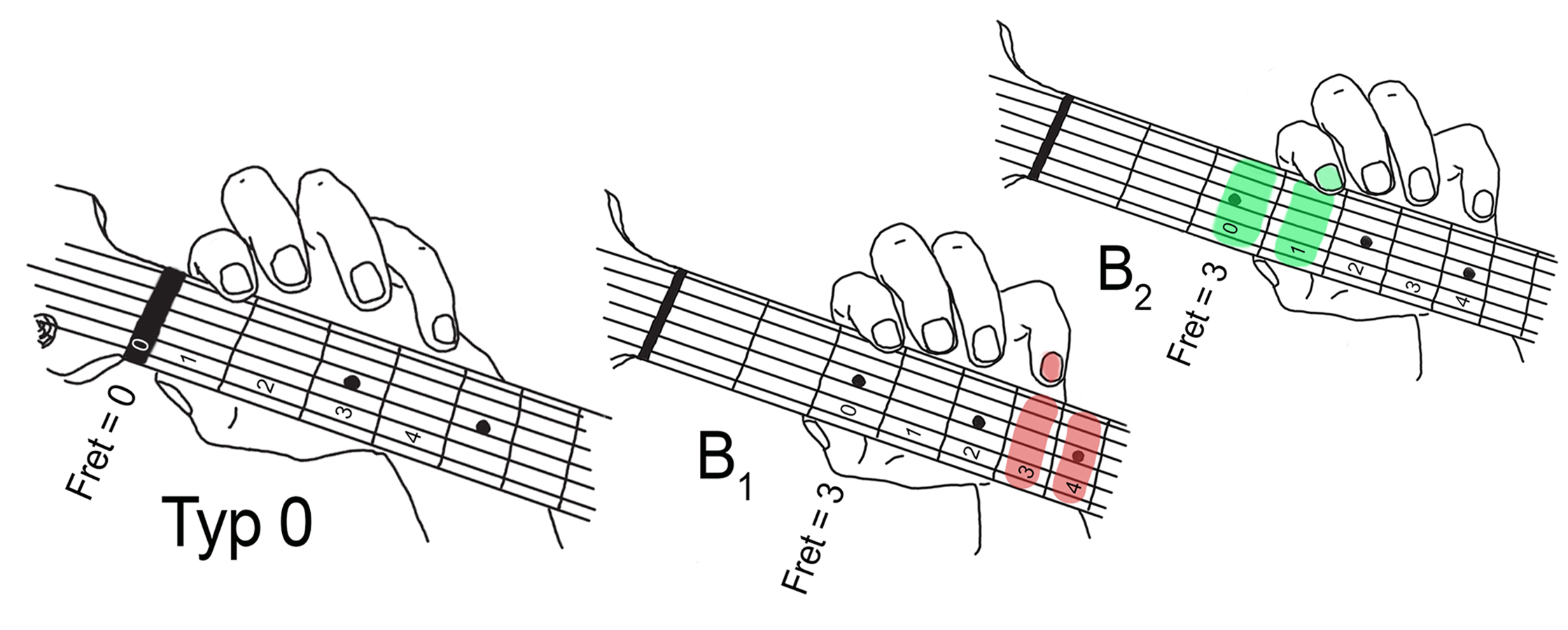
Wird auf den untersten vier Bünden (Typ 0) gespielt, ist der Fret-Index 0, der Sattel repräsentiert die "realen" Leersaiten (0). Zeige- bis Kleiner Finger liegen dem klassischen richtigen Fingersatz entsprechend auf den Bünden 1-4.
Wird auf den höheren Bünden (B1, B2) gespielt, ist der Fret-Index größer als 0, und der Zeigefinger (vormals 1) wird für alle Saiten zur "virtuellen" Leersaite (jetzt 0). Mittel-, Ring- und Kleiner Finger rutschen ebenfalls nummerisch um eine Position nach unten. Da nun ein Finger fehlt, gibt es zwei Möglichkeiten: (B1) Der kleine Finger ist für den 3. und 4. Bund zuständig, oder (B2) der Zeigefinger ist nicht nur die virtuelle Leersaite, sondern auch noch für den 1. Bund zuständig. Bei konsequenter Einhaltung dieser Fingerpositionen ergibt sich automatisch wieder der immer geltende richtige Fingersatz.
Die Umstellung auf B1 (mein Favorit) dauert nicht länger als 30 bis 60 Minuten Trainingszeit, B2 ist aufgrund der weniger stabilen Greifhand etwas gewöhnungsbedürftiger. Welchen Fingersatz, B1 oder B2, jemand wählt, ist Geschmacksache, es kann problemlos auch gemischt werden.
Weitere Informationen zum (intrinsisch) richtigen Fingersatz gibt es im Plugin-Handbuch.
Jedoch lässt sich diese Solo(aLN)-Spur nicht im Capella-Editor musikalisch richtig abspielen, weil die Noten im ersten und dritten Takt zwei Halbtöne zu tief liegen, die im zweiten Takt sogar um vier Halbtöne. Hier kommt das acaLead-Plugin ins Spiel: es legt eine zusätzliche "unsichtbare" aber "hörbare" Stimme mit den tonhöhen-korrigierten Noten an, und die gedruckten/sichtbaren Noten werden "stumm" geschaltet.
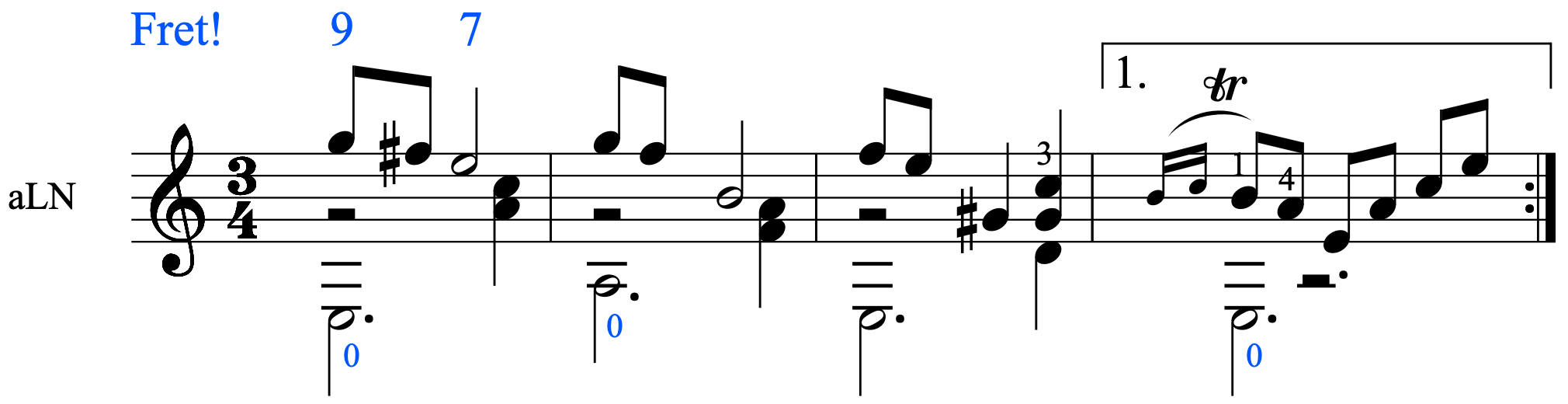
Zur weiteren mehrstimmigen Demonstration sollen die (für normalsterbliche Gitarristen) kaum les- geschweige denn spielbaren ersten vier mehrstimmigen Takte aus dem Stück Adelita von Francisco Tarrega mit bis in den 12. Bund hineinreichenden Noten dienen:
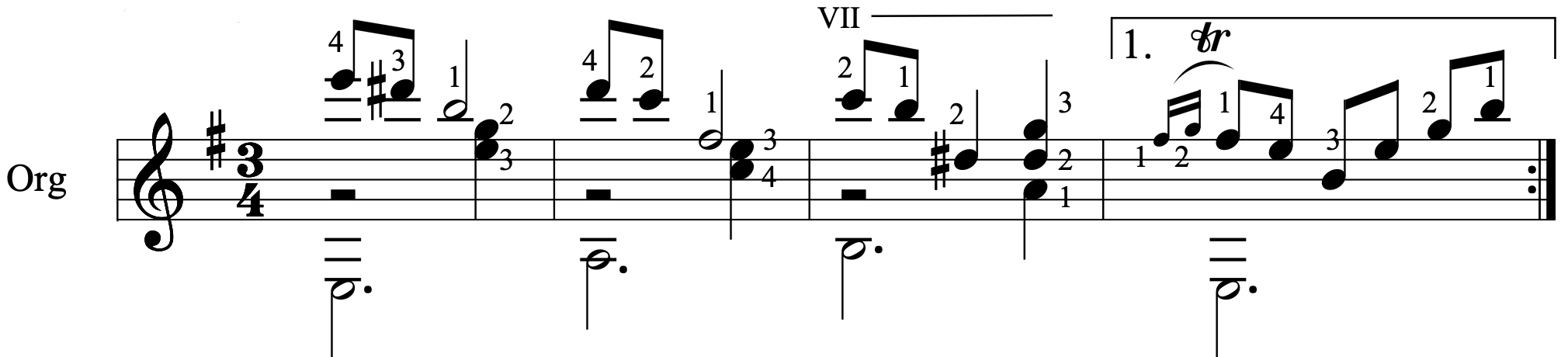
Dann noch einmal die gleichen vier Takte in acaLead Notation, s. Abb. unten, die sämtlich wieder nur Noten der untersten vier Bünde enthalten und deshalb kinderleicht zu lesen und unter Anwendung des implizit-richtigen Fingersatzes zu spielen sind.
Der Fret-Index besteht aus einem globalen (hier: 9 und 7) und einem lokalen (hier: 0, nur an der jeweiligen Note gültig) Anteil. Der Zeigefinger liegt zunächst im 9., dann im 7. Bund (= virtuelle Leersaite); die anderen Finger der Greifhand spielen alle weiteren Noten, so als wären es Noten auf den untersten vier Bünden. (Die Fingersatzzahl "3" an der letzten Note ist eigentlich nicht notwendig.)
Die vollständige Capella-Datei Adelita von Francisco Tárrega kann zu eigenen Testzwecken heruntergeladen werden.
Bemerke: Das Ausrufezeichen (!) hinter dem Schlüsselwort "Fret!" zeigt an, dass der Fret-Index für diese Datei vom Plugin aktiviert wurde, d.h. die zusätzlichen "unsichtbaren" Stimmen wurden erzeugt. Das ist in der Abbildung für das Beispiel oben, A Toy, nicht der Fall.
Soll ein aktiver Fret-Index deaktviert werden, d.h. die zugehörigen unsichtbaren Stimmen sollen gelöscht werden, muss unten in der Plugin-Dialog-Box der Menüpunkt "Fret-Index aktiv" deaktiviert werden.
Für das acaLead-Plugin gibt es ein sehr ausführliches Handbuch (PDF).
Zum Betrieb werden zwei Plugin-Dateien benötigt, das sind das Capella-Plugin als Python-File (acaLead.py) sowie das zum Plugin gehörende Erkennungs-Icon, das ist die Bild-Datei (acaLead.svg). Beide Dateien müssen heruntergeladen und in das jeweilige Script-Verzeichnis (Mac oder Win) von Capella kopiert werden.
Auf der Homepage www.acaMusic.de gibt es viele Liedbeispiele, um sich mit der Funktionsweise und Anwendung von acaLead Notation und dem Fret-Index praktisch vertraut zu machen:
1. 20 mehrstimmige klassische Gitarrenstücke über dem vierten Bund [<=4]
[Link hier]
2. 30 klassische Melodie-Solos auf den höheren Bünden der E- und Akustik-Gitarre
[Link hier]
für Gitarristen (auch Bassisten und alle sonstigen Spieler von Saiteninstrumenten wie Mandoline, Ukulele, Banjo usw.)
INFO: Die paradigmatische Methode von acaLead Notation macht durch die Einführung des linear-skalierten Fret-Index, der an die Stelle des klassischen Lage-Begriffs tritt, das "nicht-eindeutige" Griffbrett der Gitarre (u.a. Saiteninstrumente wie Bass, Mandoline, Ukulele, Banjo usw.) über dem 4ten Bund problemlos nach klassischen Noten der untersten 4 Bünde spielbar.
KURZ: Das acaLead-Plugin erweitert die Stimmen einer mit Fret-Index-Zahlen versehenen Gitarren-Notenspur um reale, musikalisch richtige und somit in Capella abspielbare Stimmen.
[P2.1] aL.Tabber-Plugin
Das aL.Tabber-Plugin (aL = acaLead) erzeugt eine VOLLSTÄNDIGE Tabulatur (genau: eine aLT, eine acaLead Tab). Das Plugin wandelt sowohl eine einfache ein- oder mehrstimmige klassische Gitarren-Notenzeile (mit Noten bis maximal zum 4.Bund, Fret-Index = 0) als auch eine acaLead-Notenzeile (mit Noten auch über dem 4. Bund, Fret-Index > 0) in eine vollständige Tabulatur um. "Vollständig" heißt, die aLT enthält sämtliche vom Gitarristen benötigten Spiel-Informationen, inklusive den für den Fret-Index typischen, intrinsisch gegebenen richtigen Fingersatz.
Auch für mehrstimmige, hoch-komplexe Gitarrenstücke werden die Tondauern sämtlicher Noten in der aLT (acaLead Tab) richtig und sehr leicht lesbar wiedergegeben. Eine zusätzliche Notenzeile zur Ergänzung fehlender Spiel-Informationen, wie bei der klassischen Tabulatur erforderlich, wird nicht (mehr) benötigt.
Um die vollständige Tab mit korrekten Tondauern erzeugen zu können, existiert eine eigene dekorative Nomenklatur. Das Zeichen X steht dabei als Variable für eine Bundzahl. Die Viertel-Note ist in diesem System ohne Dekoration:
(X) = Ganze Note
(X = Halbe Note
X = Viertel Note (ohne graphische Kennzeichnung)
X' = Achtel-Note
X'' = Sechzehntel-Note
Ein Punkt verlängert die Note um die Hälfte ihrer Dauer: z.B. X'. = punktierte Achtel-Note.
Zur leichten einstimmigen Einstimmung in den Umgang mit der aLT hier die ersten beiden Zeilen des schottischen Volksliedes Skye Boat Song:
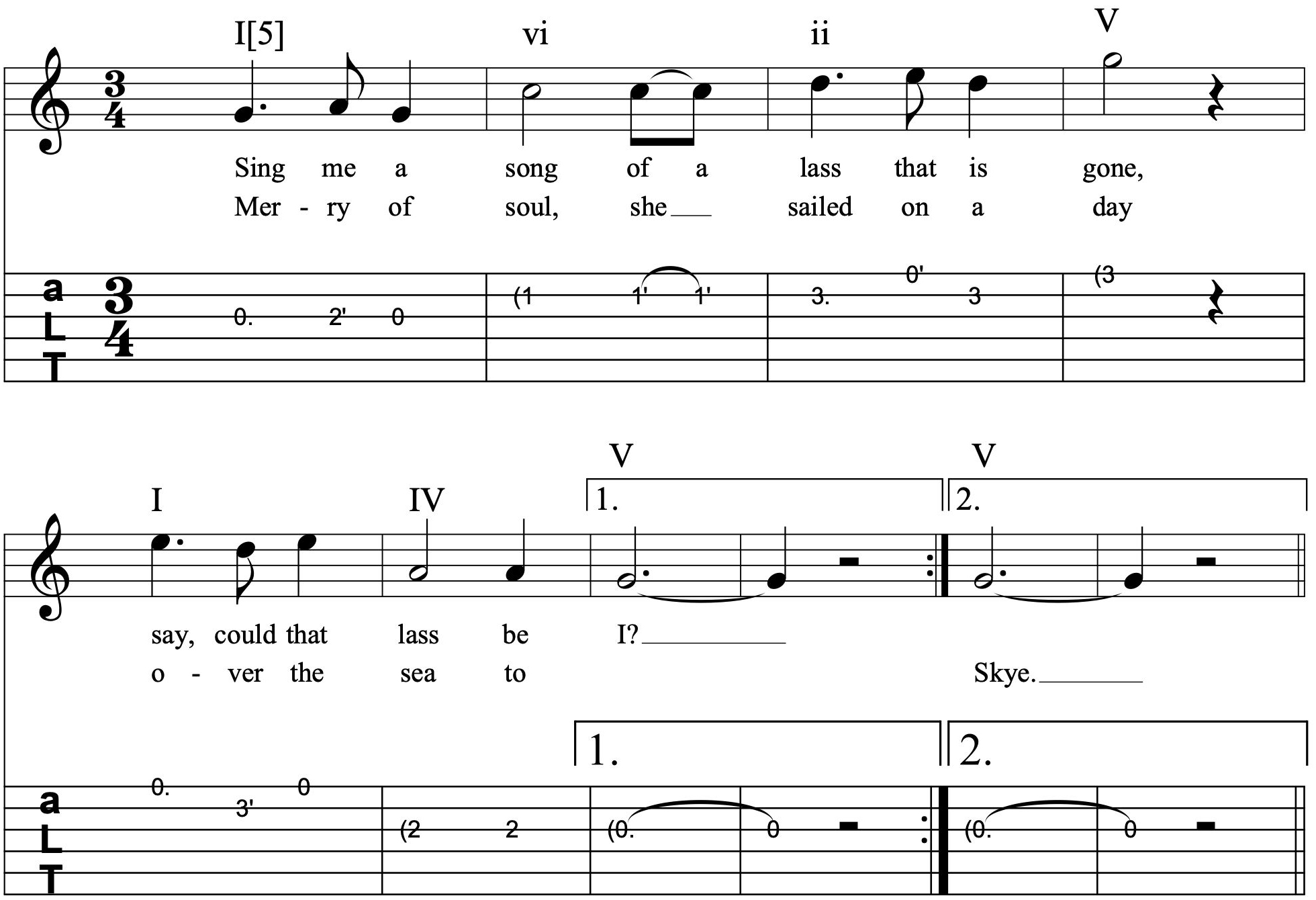
Die vollständige Tab-Datei Skye Boat Song Tab-Demo.capx kann zu eigenen Testzwecken heruntergeladen werden. Soll die existierende Tab-Zeile (aLT) komplett neu erstellt werden, muss sie vorher im Mustersystem gelöscht werden.
Als komplexeres mehrstimmiges Beispiel dienen die ersten vier Takte des Triumphmarsch von Marc-Antoine Charpentier:
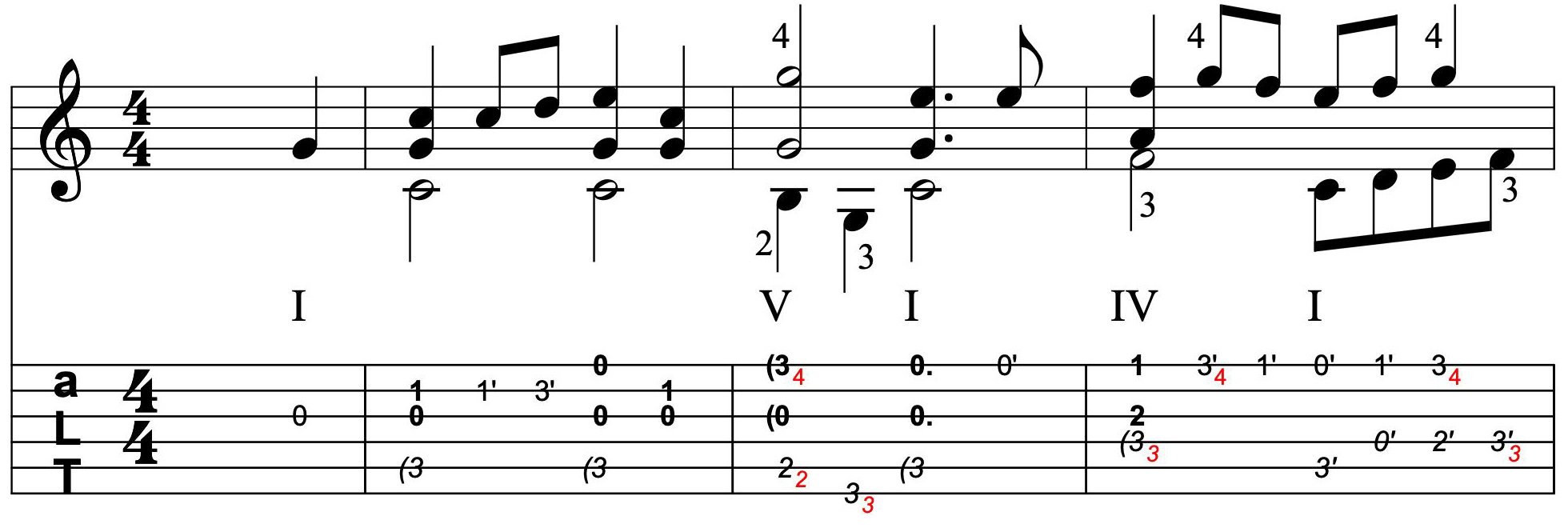
Die vollständige Tab-Datei Triumphmarsch - Charpentier Tab-Demo.capx kann zu eigenen Testzwecken heruntergeladen werden. Soll die existierende Tab-Zeile (aLT) komplett neu erstellt werden, muss sie vorher im Mustersystem gelöscht werden.
Bemerkung: In der mehrstimmigen klassischen Notendarstellung (s. Abb. oben) sind Multiton-Noten/Akkorde – das ist ganz klar ihr Vorteil – leicht an ihrem gemeinsamen Hals zu erkennen (im zweiten Takt sind das z.B. die Noten g4 und c5 sowie g4 und e5). Da diese Kombinationen von Noten in aLT etwas schwerer bzw. gar nicht erkennbar sind (es gibt keine verbindenden Hälse), wurden gemeinsam verankerte Noten in der Tabulatur fett gedruckt (diese Option ist im Plugin-Dialog-Fenster einstellbar). Zudem wurde zwecks besserer Erkennbarkeit die zweite der beiden Stimmen, das ist die tiefere Bass-Stimme, kursiv gesetzt (auch diese Option ist im Dialog-Fenster einstellbar; sie hätte zur noch besseren optischen Erkennbarkeit zusätzlich auch eingefärbt werden können).
Auf ein drittes, noch komplexeres Liedbeispiel mit Fret-Index (acaLead Notation) soll an dieser Stelle verzichtet werden. Es wird im Handbuch, s.u., ausführlich besprochen.
An dieser Stelle soll jedoch ausdrücklich darauf hingewiesen werden, dass das aL.Tabber-Plugin zwar das acaLead-Handling mit Noten über dem vierten Bund perfekt beherrscht, nicht aber die Notation mit dem klassischen Lage-Begriff, da dieser in der aLT durch den Fret-Index ersetzt wurde!
Wie die beiden Lied-Beispiele zeigen, handelt es sich beim aL.Tabber nicht um einen EDITOR, mit dem from Scratch eine Tabulatur erstellt werden kann, denn das aL.Tabber-Plugin benötigt immer eine klassische Notenzeile als Ausgangsmaterial, aus der die Tab abgeleitet wird. Wer einen echten Tab-Editor sucht, für den könnte das aL.Editor-Plugin das Richtige sein.
Für das aL.Tabber-Plugin gibt es ein sehr ausführliches Handbuch (PDF).
Zum Betrieb werden zwei Plugin-Dateien benötigt, das sind das Capella-Plugin als Python-File (aL-Tabber.py) sowie das zum Plugin gehörende Erkennungs-Icon, das ist die Bild-Datei (aL-Tabber.svg). Beide Dateien müssen heruntergeladen und in das jeweilige Script-Verzeichnis (Mac oder Win) von Capella kopiert werden.

Im Handbuch wird eine Info-Datei namens Instruments and String Tunings.capx erwähnt. Sie enthält die Noten- und Saiten-Bund-Zusammenhänge sämtlicher vom Plugin beherrschten Instrumente sowie Open- und Drop-Tunings.
Auf der Homepage www.acaMusic.de gibt es viele Liedbeispiele, um sich mit der Funktionsweise und Anwendung der aLT (acaLead Tab) vertraut zu machen:
1. 40 mehrstimmige klassische Gitarrenstücke auf den untersten vier Bünden [<=4]
[Link hier]
2. 20 mehrstimmige klassische Gitarrenstücke über dem vierten Bund [<=4]
[Link hier]
3. 30 klassische Melodie-Solos auf den höheren Bünden der E- und Akustik-Gitarre
[Link hier]
ein acaLead-Tool für Gitarristen u.a.
KURZ: Das aL.Tabber-Plugin wandelt sowohl eine klassische als auch eine in acaLead Notation verfasste Gitarren-Notenzeile in eine vollständige 100%-Standalone-Tabulatur (mit sämtlichen Tonhöhen und vor allem auch Tondauern!) um. Das geschieht sowohl 1. für alle diejenigen Gitarristen, die sich leider hartnäckig weigern, die paar Pille-Palle-Noten auf den untersten vier Bünden der Gitarre zu lernen, als auch 2. für diejenigen, die auf eine sehr einfache Art die äußerst komplexen, kaum beherrschbaren, weil stark vom Standard abweichenden Open- und Drop-Tuning-Stücke "lesen" können möchten.
[P2.2] aL.Editor-Plugin
In Capella integriert gibt es keinen "echten" Tabulatur-Editor für Saiten-Instrumente wie die Gitarre, sondern es muss der Hilfsweg über ein "Plugin" (z.B. den Guitarrero oder den aL.Tabber, s.o.) gegangen werden. Das Plugin erzeugt dann die Tabulatur aus einem vorhandenen klassischen Notensystem. Wer keine Noten lesen kann, wird demnach zwar in der Lage sein, die von Dritten erstellten Tabs abzuspielen, aber er wird nie in der Lage sein, eigene Stücke aufzuschreiben.
Als ein "Vorbereitungseditor" erzeugt der aL.Editor für Gitarristen, die zwar mit ihrem Griffbrett gut nach Gehör klarkommen, aber keine Noten lesen können, auf eine sehr komfortable Weise dieses für die Tabulatur-Erstellung benötigte klassische Notensystem. Eine große Hilfe leistet dieses Tool auch beim souveränen Umgang mit den unzähligen, notations-individuellen Open- oder Drop-Tunings, für die sowohl eine musikalisch richtige Tabulatur als auch ein klassisches Notensystem für beispielsweise Keyboarder oder DAWs benötigt werden.
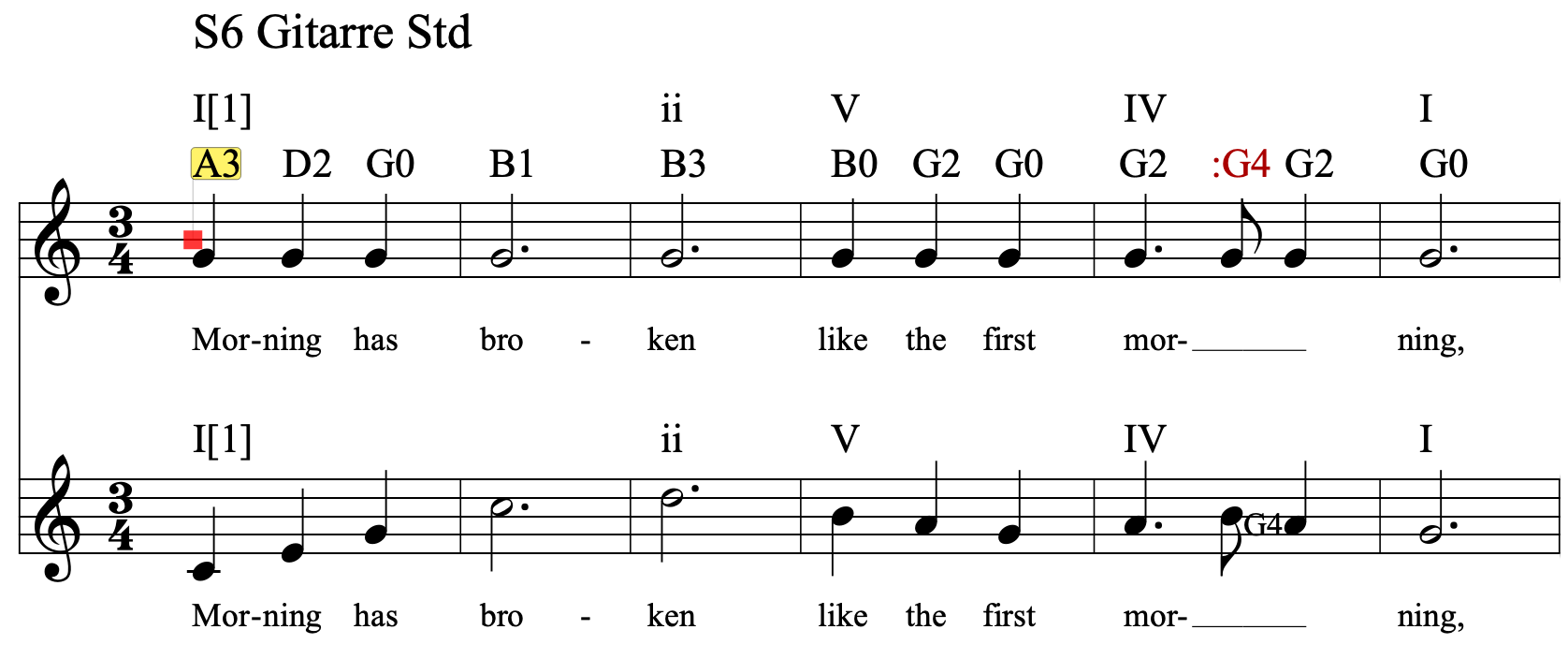
Zur leichten einstimmigen Einstimmung im Umgang mit dem aL.Editor hier die ersten sechs Takte des englischen Volksliedes Morning has broken:
Die vollständige Editor-Datei Morning has broken - Editor.capx kann zu eigenen Testzwecken heruntergeladen werden. Soll die in der Datei existierende "richtige" Melodie-Zeile (Final) komplett neu erstellt werden, muss sie vorher im Mustersystem gelöscht werden.
Die obere aL.Editor-Zeile enthält sämtliche "Noten" des Liedes mit willkürlich gewählten und somit i.d.R. falschen Tonhöhen, dafür aber richtigen Tondauern. Für alle Töne wurde im Beispiel die Note g4 gewählt, aber es hätte auch jede beliebige andere Note sein können, problemlos auch bunt gemischte, unterschiedliche Tonhöhen. Eine einheitliche Tonhöhe wie im Beispiel ist jedoch optisch ansprechender.
Anstelle der richtigen Noten-Tonhöhen wurden in der oberen aL.Editor-Zeile die korrespondierenden Ton-Positionen - das sind die direkt aus dem Griffbrett ermittelbaren Saiten-Bund-Informationen vom Gitarristen - mit den entsprechenden Noten-Tondauern verankert, z.B. A3 (= A-Saite, 3.Bund) für die Note c4, die auf der Silbe "Mor-" liegt.
Die rot eingefärbte Ton-Position G4 (= Note/Ton b4), die namentlich entgegen allen anderen Ton-Positionen auch in der unteren vom Plugin angelegten klassischen Notenzeile wiedergegeben wurde, signalisiert dem Gitarristen (und ggfs. auch dem Tabulatur-Plugin aL.Tabber), dass sie - als irreguläre Alternativ-Ton-Position - nicht auf der B-Leersaite gespielt wird, sondern auf der G-Saite im 4. Bund.
Der Instrument-Marker "S6 Gitarre Std" schließlich weist das Plugin an, aus dem Repertoire von derzeit 27 zur Verfügung stehenden und im Dialog-Fenster auswählbaren Instrumenten oder Drop- bzw. Open-Tunings die Griffbrett-Daten der "sechsaitigen Standard-Gitarre" zu verwenden.
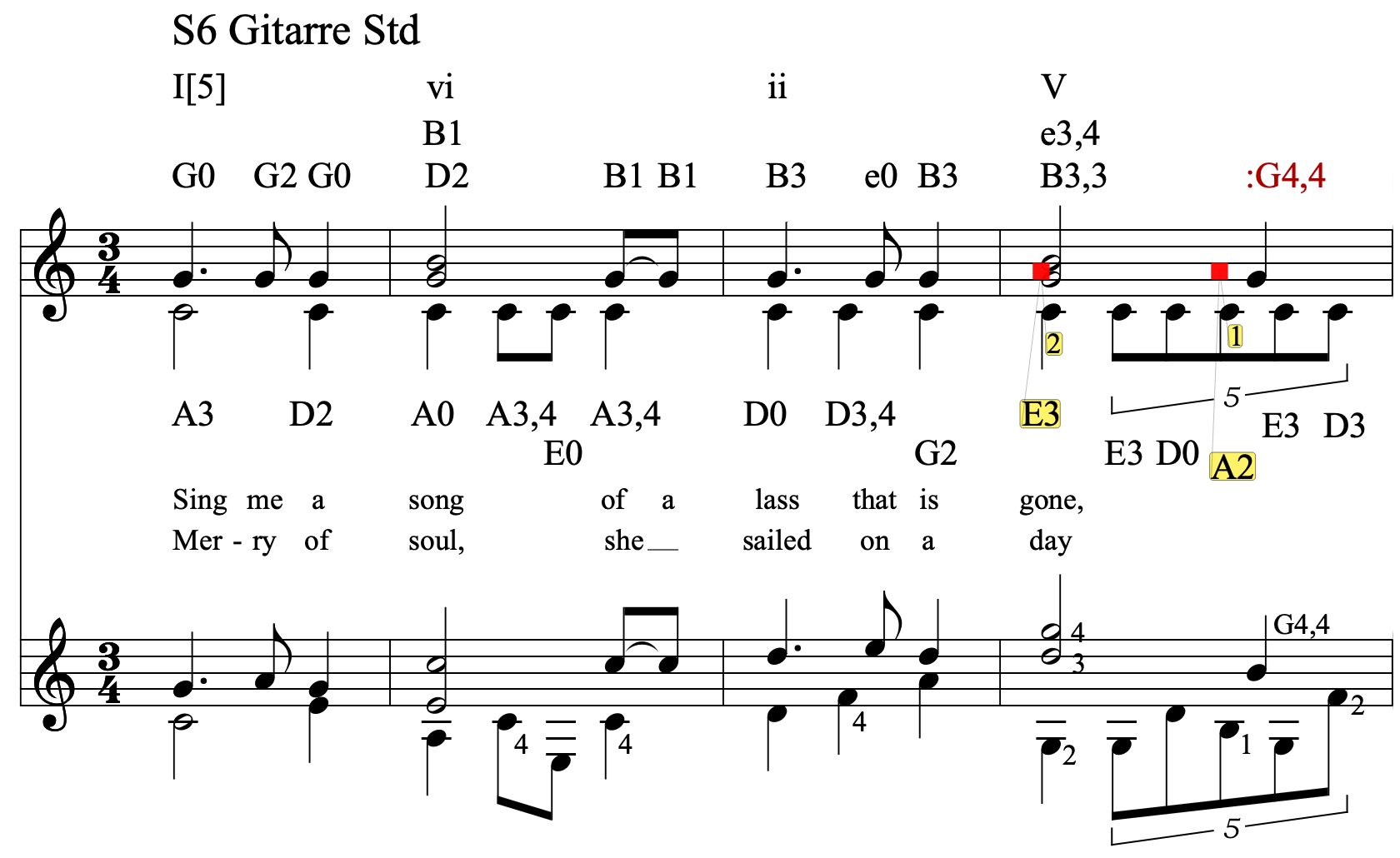
Als mehrstimmiges Beispiel dienen die ersten vier Takte des schottischen Volksliedes Skye Boat Song :
Die vollständige Editor-Datei Skye Boat Song - Editor.capx kann zu eigenen Testzwecken heruntergeladen werden. Soll die in der Datei existierende "richtige" Melodie-Zeile (Final) komplett neu erstellt werden, muss sie vorher im Mustersystem gelöscht werden.
Auch hier gilt wieder: die willkürlich gewählten, aber trotzdem geordnet angelegten "falschen" Tonhöhen werden durch die alphanummerischen Saiten-Bund-Informationen (SBI) repräsentiert. Die SBI für die obere Stimme wurden rein geschmacklich oberhalb der Editor-Zeile platziert, die SBI der unteren Stimme unterhalb.
Ein Unterschied zeigt sich an verschiedenen Liedstellen bezüglich der verwendeten Fingerzahlen (1, 2, 3, 4). Die Angabe für eine Fingerzahl kann ENTWEDER in Verbindung mit den SBI erfolgen (z.B. A3,4 = die Note c4 wird mit dem kleinen Finger gegriffen), ODER sie erfolgt direkt durch Verankerung mit der "falschen" Editor-Note (z.B. im letzten Takt die beiden gelb markierten Ton-Positionen E3 und A2). Eine doppelte Angabe ist nicht erlaubt.
Der erweiterte Fingersatz im aL.Editor (und auch im aL.Tabber) unterliegt folgender allgemeiner Angabe-Beschreibung:
Nur Finger: z.B. 4
Saite plus Bund: z.B. G4
Saite plus Bund, Finger: G4,4
Die Angabe des erweiterten Fingersatzes muss in Capella im Fingersatz-Modus der Speziellen Einfach-Texte-"T" erfolgen, ansonsten erkennt das Plugin sie nicht.
Auf ein drittes, noch komplexeres Liedbeispiel mit Fret-Index (acaLead Notation) soll an dieser Stelle verzichtet werden. Es wird im Handbuch, s.u., ausführlich besprochen. Die vollständige Editor-Datei Mazurka - Ferrer - Editor.capx kann zu eigenen Testzwecken heruntergeladen werden. Soll die in der Datei existierende "richtige" Melodie-Zeile (Final) komplett neu erstellt werden, muss sie vorher im Mustersystem gelöscht werden.
Für das aL.Editor-Plugin gibt es ein sehr ausführliches Handbuch (PDF).
Zum Betrieb werden zwei Plugin-Dateien benötigt, das sind das Capella-Plugin als Python-File (aL-Editor.py) sowie das zum Plugin gehörende Erkennungs-Icon, das ist die Bild-Datei (aL-Editor.svg). Beide Dateien müssen heruntergeladen und in das jeweilige Script-Verzeichnis (Mac oder Win) von Capella kopiert werden.

Im aL.Tabber-Plugin-Handbuch wird eine auch für den aL.Editor geltende Info-Datei namens Instruments and String Tunings.capx erwähnt, die die Noten- und Saiten-Bund-Zusammenhänge sämtlicher vom Plugin beherrschten Instrumente sowie Open- und Drop-Tunings enthält.
Um dem Komponisten die Arbeit mit dem Einfügen der alphanummerischen Ton-Positionen, die normalerweise relativ umständlich über den Fingersatz-Modus der Speziellen-Einfach-Texte-"T", s.o., erfolgt, zu erleichtern, gibt es für das Griffbild sämtlicher 27 Instrumente bzw. Open- und Drop-Tunings eine individuelle "Galerie-Datei". Eine dieser Dateien trägt z.B. den Namen "Tuning S6 Gitarre Std.cagx". Da es sich hierbei um 27 einzelne Dateien handelt, können diese in einer gemeinsamen Tunings.zip-Datei heruntergeladen werden. Die entpackten Dateien müssen dann in das Capella "Galerien"-Verzeichnis kopiert werden.
ein acaLead-Tool für Gitarristen u.a.
KURZ: Bei diesem Plugin handelt es sich um ein "Komponisten-Plugin". Mit dem aL.Editor-Plugin (als rudimentären Minimal-Editor!) kann in kürzester Zeit aus einfachsten Griffbrett- sowie klassischen Noten-Tondauer-Angaben ein vollständiges klassisches Notensystem für Gitarre (u.a.) erzeugt werden, das selbst wiederum (mit Hilfe des aL.Tabber-Plugins) zur Erzeugung einer in Capella musikalisch richtig abspielbaren acaLead-Tabulatur (aLT) benötigt wird. Dieses Plugin dürfte vor allem für diejenigen Gitarristen interessant sein, die 1. entweder auch ohne Notenkenntnisse gerne eigene Stücke notentechnisch richtig erstellen möchten, oder die 2. gerne eigene komplexe Open- oder Drop-Tuning-Stücke "schreiben" und (auch) für Dritte leicht lesbar machen möchten.